퇴근 후에도 사무실 PC가 필요했다 — 문라이트+선샤인+테일스케일 원격 구축기
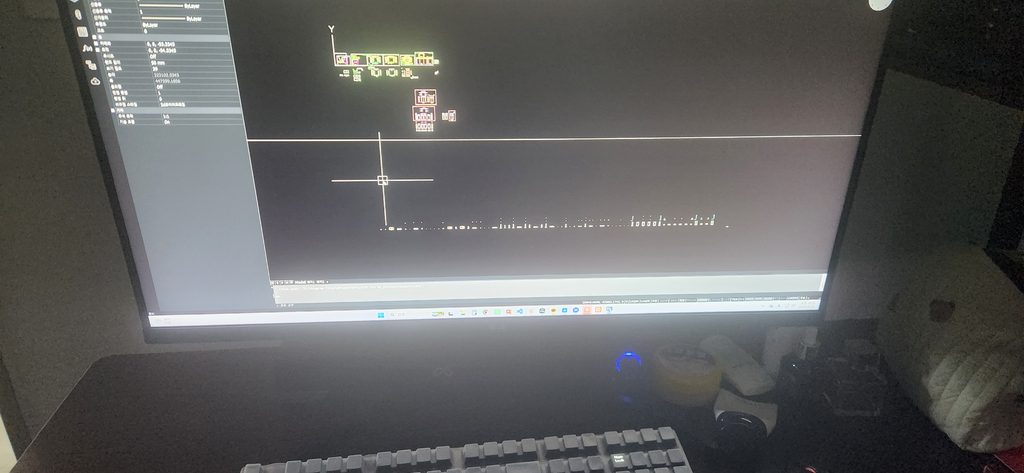
팀뷰어로는 도면이 뭉개진다
판금 일을 하다 보면 이런 순간이 꼭 옵니다.
- 퇴근했는데 거래처에서 도면 하나만 급하게 확인해달라는 연락이 온다
- 집에서 견적을 검토하고 싶은데 CAD와 CAM은 사무실 PC에만 깔려 있다
- 주말에 스크립트 하나 돌려놓고 싶은데 회사까지 가기는 싫다
노트북에 CAD를 하나 더 깔면 되지 않냐고요? 라이선스가 한 카피에 수백만 원입니다. 게다가 도면, 네스팅 데이터, 발주 자료가 전부 사무실 PC에 있어서 프로그램만 있다고 해결되지도 않습니다.
그래서 결론은 하나였습니다. 집에서 사무실 PC를 그대로 갖다 쓰는 것.
원격 프로그램은 많죠. 팀뷰어, 애니데스크, 크롬 원격데스크톱. 다 써봤는데 공통적인 문제가 있었습니다. 화면이 뭉개집니다. 문서 작업이야 되는데, CAD에서 치수선 가는 선들이 계단처럼 깨지고 화면 돌릴 때 버벅이는 순간 쓰기가 싫어집니다. 도면은 1픽셀이 정보인데요.
그러다 찾은 게 게이머들이 쓰는 문라이트(Moonlight) + 선샤인(Sunshine) 조합이었습니다. 원래는 게임 스트리밍용 오픈소스인데, 이게 원격 CAD 작업에 물건이더군요. 화질 손실이 거의 없고 마우스 반응도 로컬에 가깝습니다.
이 글은 그 구축 과정과, 제가 밟은 지뢰들의 기록입니다.
구조 한 장 요약

| 구성요소 | 설치 위치 | 역할 |
|---|---|---|
| 선샤인(Sunshine) | 사무실 PC | 화면을 쏴주는 송신 서버 |
| 문라이트(Moonlight) | 집 노트북, 폰, 태블릿 | 받아서 보는 수신 클라이언트 |
| 테일스케일(Tailscale) | 양쪽 모두 | 두 기기를 같은 네트워크처럼 묶는 VPN |
문라이트+선샤인만으로는 같은 공유기 안에서만 됩니다. 집과 사무실은 다른 네트워크니 둘을 이어줄 다리가 필요한데, 그게 테일스케일입니다. 공유기 포트포워딩 없이 — 회사 공유기는 건드리기도 애매하죠 — 기기끼리 암호화된 직통 터널을 뚫어줍니다. 무료 플랜으로 충분합니다.
선샤인은 GPU 하드웨어 인코딩을 쓰기 때문에 최근 몇 년 내 그래픽카드가 꽂혀 있으면 부담 없이 돌아갑니다.
설치 순서
1. 사무실 PC에 선샤인 설치
공식 깃허브에서 Windows 인스톨러를 받아 설치합니다. 설치 후 브라우저에서 https://localhost:47990 으로 접속하면 관리 페이지가 뜨고, 처음에 관리자 계정을 만들게 됩니다. 보안 경고가 뜨는 건 자체 인증서라 그런 거니 놀라지 않으셔도 됩니다.
2. 양쪽에 테일스케일 설치
테일스케일 홈페이지에서 받아 사무실 PC와 집 노트북 양쪽에 설치하고, 같은 계정으로 로그인합니다. 끝입니다. 로그인만 하면 두 기기가 100.x.x.x로 시작하는 가상 IP를 하나씩 받고 서로 직접 통신이 가능해집니다.
사무실 PC의 테일스케일 IP를 메모해 두세요. 다음 단계에서 씁니다.
3. 집 기기에 문라이트 설치 후 페어링
문라이트를 실행하면 같은 네트워크의 PC를 자동으로 찾아주는데, 여기가 첫 번째 지뢰입니다.
지뢰 ① 자동 검색으로 잡힌 호스트를 믿지 마세요
저는 처음에 자동 검색에 뜬 사무실 PC로 페어링했습니다. 사무실 안에서 테스트할 땐 잘 됩니다. 그런데 집에 가니 연결이 안 됩니다. 자동 검색은 로컬 네트워크(LAN) 주소로 등록되기 때문에, 밖에서는 그 주소가 존재하지 않는 겁니다.
해결: 문라이트에서 호스트를 수동 추가(+)로, 메모해둔 테일스케일 IP를 직접 입력해서 등록하세요. 처음부터 이렇게 하면 사무실에서든 집에서든 폰 LTE에서든 같은 주소로 붙습니다.
페어링하면 문라이트에 PIN 4자리가 뜨고, 그걸 선샤인 관리 페이지의 PIN 탭에 입력하면 연결 완료입니다.
4. 스트리밍 대상 지정
선샤인 기본 설정에 “데스크톱” 항목이 이미 있어서, CAD든 엑셀이든 그냥 데스크톱으로 접속하면 됩니다. 게임처럼 특정 앱만 등록할 필요 없습니다.
제조업 사무실 특유의 지뢰들
설치 자체는 위가 전부입니다. 문제는 실제로 굴려보면 나옵니다.
지뢰 ② PC가 잠들면 모든 게 끝난다
당연한 얘기 같지만 원격의 최대 적은 절전모드입니다. 전원 옵션에서 절전 모드 해제: 안 함으로 바꿔두세요. 본체만 안 자면 됩니다.
하나 더 — 정전이나 윈도우 업데이트 후 자동 재부팅도 변수입니다. 선샤인과 테일스케일 둘 다 “윈도우 시작 시 자동 실행”을 켜두면 재부팅돼도 다시 접속 가능한 상태로 살아납니다.
실사용 소감
체감 기준으로 말씀드리면:
- 도면 검토, 치수 확인, 발주 자료 작성: 로컬과 구분이 거의 안 갑니다
- 2D CAD 작업: 무리 없습니다. 선 긋고 트림하는 데 지연을 못 느낍니다
- 폰/태블릿에서 급한 확인: 이게 의외의 꿀입니다. 거래처 전화를 받고 그 자리에서 폰으로 도면을 열어 확인해준 적이 몇 번 있는데, 상대방 반응이 다릅니다 다만 앱 자체에도 DWG Viewer가 있으니 대체제는 있습니다.
한계도 있습니다. 사무실 인터넷 업로드 속도가 느리면 화질을 낮춰야 하고, 듀얼 모니터 환경은 설정을 좀 더 만져야 합니다. 그리고 어디까지나 사무실 PC를 빌려 쓰는 구조라, 그 PC 자체가 죽으면 방법이 없습니다.
체크리스트
- 선샤인(사무실 PC) 설치, 관리 계정 생성
- 테일스케일 양쪽 설치, 같은 계정 로그인
- 문라이트 호스트는 자동 검색이 아니라 테일스케일 IP 수동 추가
- PC 절전 해제, 선샤인·테일스케일 자동 시작 설정
이 네 개만 지키면 첫날부터 안정적으로 씁니다.
마치며
이 원격 환경은 그 자체가 목적이 아니라 시작점이었습니다. 사무실 PC에 언제든 붙을 수 있게 되면서, 발주서 처리 자동화 스크립트를 퇴근 후에 돌리고 결과만 확인하는 식의 운영이 가능해졌거든요..
다음 글에서는 그 이야기 — 매일 손으로 치던 BOM 작업을
어떻게 프로그램에 넘겼는지 — 를 풀어보겠습니다.
궁금한 점이나 막히는 부분은 댓글로 남겨주세요.
판금쟁이 눈높이에서 아는 만큼 답해드립니다.
판금하는 탄즈 — 레이저 절단·절곡 8년차.
반복 작업이 싫어서 AI와 자동화로 도망치는 중.